Samsung Galaxy telefonlar yalnızca kamera, ekran ve batarya özellikleriyle değil, günlük kullanımda fark edilmeyen yazılım araçlarıyla da öne çıkıyor. Birçok kullanıcının menüler arasında görmeden geçtiği bazı ayarlar; gizlilik, fotoğraf düzenleme, otomasyon, ses yönetimi ve hızlı erişim konusunda telefonu daha kullanışlı hale getirebiliyor. Samsung’un destek sayfalarında yer alan bilgilere göre bu özelliklerin bir bölümü modele, operatöre ve yazılım sürümüne göre farklılık gösterebiliyor.
“Kimsenin bilmediği” ifadesi elbette kesin bir veri değil. Ancak Samsung Galaxy telefonlarda az bilinen 5 özellik, özellikle yeni telefon alan veya One UI menülerini detaylı incelemeyen kullanıcılar için pratik avantajlar sunuyor. İşte Samsung telefonlarda günlük kullanımı kolaylaştırabilecek 5 gizli özellik ve nasıl kullanılacakları.
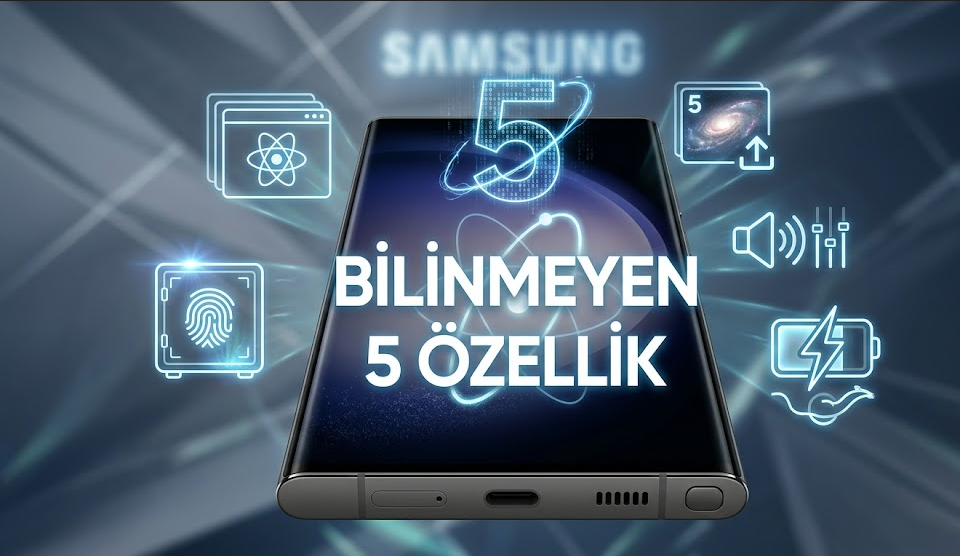
Samsung’un az bilinen 5 özelliği
| Özellik | Ne işe yarıyor? | Nereden açılır? |
|---|---|---|
| Güvenli Klasör | Fotoğraf, dosya ve uygulamaları ayrı kilitli alanda saklar | Ayarlar > Güvenlik ve gizlilik |
| Modlar ve Rutinler | Telefon ayarlarını zamana, konuma veya kullanıma göre otomatik değiştirir | Ayarlar > Modlar ve Rutinler |
| Nesne Silici | Fotoğraftaki istenmeyen nesne, gölge veya yansımaları kaldırmaya yardımcı olur | Galeri > Düzenle |
| Kenar Panelleri | Uygulama ve araçlara ekran kenarından hızlı erişim sağlar | Ayarlar > Ekran |
| Ayrı Uygulama Sesi | Bir uygulamanın sesini farklı hoparlör veya Bluetooth cihaza aktarır | Ayarlar > Sesler ve titreşim |
Güvenli Klasör ile özel alan oluşturma
Samsung telefonlardaki Güvenli Klasör, özel fotoğraflar, dosyalar, uygulamalar ve veriler için ayrı bir korumalı alan oluşturuyor. Samsung’un destek sayfasına göre bu alan, özel bir parola, PIN, desen veya desteklenen cihazlarda biyometrik kilitle korunabiliyor. Ayrıca kullanıcılar uygulamaları veya dosyaları bu klasöre taşıyarak telefonun normal uygulama ekranından ayrı bir güvenlik katmanı oluşturabiliyor.
Bu özelliğin en dikkat çeken tarafı, yalnızca dosya saklama amacıyla kullanılmaması. Örneğin kullanıcı, aynı uygulamanın Güvenli Klasör içinde ayrı bir kopyasını kullanabiliyor. Samsung UK destek sayfasında, bir uygulama Güvenli Klasör’e taşındığında klasör içinde ayrı bir kopya oluşturulabildiği ve kullanıcıların bu kopyada farklı hesapla oturum açabileceği belirtiliyor.
Samsung, One UI 8 güncellemesiyle Güvenli Klasör tarafında ek gizlilik seçeneklerine de dikkat çekiyor. Şirketin One UI 8 destek içeriğinde, Güvenli Klasör kilitlendiğinde uygulamaları kapatma, bildirimleri engelleme, klasörü gizleme ve tamamen şifreleme gibi seçeneklerden söz ediliyor. Bu nedenle özellik, özellikle telefonu ortak alanlarda kullanan veya cihazını servise vermeden önce özel verilerini ayırmak isteyen kullanıcılar için önemli bir seçenek olarak öne çıkıyor.
Modlar ve Rutinler ile telefon otomatik çalışıyor
Samsung’un en kullanışlı ama çoğu kullanıcının detaylı kullanmadığı özelliklerinden biri de Modlar ve Rutinler. Bu özellik, telefonun belirli koşullarda otomatik davranmasını sağlıyor. Örneğin işe gidildiğinde sessiz moda geçmek, gece belirli saatte göz konforu modunu açmak, araç Bluetooth’una bağlanınca müzik uygulamasını çalıştırmak veya eve gelince Wi-Fi ayarlarını değiştirmek mümkün olabiliyor.
Samsung’un destek sayfasına göre Modlar ve Rutinler menüsü, Ayarlar üzerinden açılıyor. Kullanıcılar buradan hazır önerileri görebiliyor, özel mod oluşturabiliyor ve belirli koşullara göre otomatik tetiklenen rutinler hazırlayabiliyor.
One UI 8 tarafında ise Samsung, yeni hazır rutinler ve yeni rutin eylemleri sunduğunu belirtiyor. Şirketin destek içeriğine göre kullanıcılar hava durumu gibi gelişmiş koşullara göre hazır rutinleri kullanabiliyor veya bunları kendi kullanım alışkanlıklarına göre özelleştirebiliyor.
Nesne Silici ile fotoğraftaki istenmeyen detayları kaldırma
Samsung Galaxy telefonlarda Galeri uygulaması içinde bulunan Nesne Silici, fotoğraftaki istenmeyen kişi, nesne, gölge veya yansımaları kaldırmaya yardımcı oluyor. Samsung’un Galaxy S23 Object Eraser destek sayfasında bu özelliğin, görüntü kalitesini korumaya çalışarak seçilen nesneleri silmek için kullanılabildiği aktarılıyor.
Bu özellik için genellikle Galeri uygulamasında bir fotoğraf açılıyor, düzenleme simgesine dokunuluyor ve ardından ek seçenekler içinden Nesne Silici seçiliyor. Kullanıcı, kaldırmak istediği nesneye dokunarak veya alanı seçerek düzenleme yapabiliyor. Samsung Canada destek sayfasında ayrıca gölge silme ve ışık yansıması silme işlevlerinin yapay zekâ yardımıyla görüntüdeki istenmeyen gölge ve yansımaları analiz ederek kaldırmaya çalıştığı belirtiliyor.
Bu özellik özellikle kalabalık arka planlar, cam yansımaları, masa üzerindeki küçük nesneler veya fotoğrafta istemeden kadraja giren detaylar için pratik bir düzenleme aracı olarak kullanılabiliyor. Ancak sonuç, fotoğrafın ışığına, arka plan karmaşıklığına ve cihazın desteklediği yazılım sürümüne göre değişebiliyor.
Kenar Panelleri ile hızlı erişim
Samsung telefonların ekran kenarında yer alan Kenar Panelleri, uygulamalara, araçlara ve bazı seçim özelliklerine hızlı erişim sağlıyor. Samsung’un destek sayfasına göre kullanıcılar Kenar Panelleri ayarlarını Ayarlar > Ekran > Kenar Panelleri yoluyla kontrol edebiliyor.
Kenar Paneli özellikle sık kullanılan uygulamalar arasında hızlı geçiş yapmak isteyenler için kullanışlı. Kullanıcı, ekranın kenarındaki tutamacı kaydırarak favori uygulamalarına, kişi kısayollarına veya desteklenen araçlara ulaşabiliyor. Samsung Canada’nın 2026 tarihli destek içeriğinde, güncellenen Kenar Paneli üzerinden Smart select özelliğine daha kolay erişim sağlandığı ve panelin Ayarlar > Ekran bölümünden etkinleştirilebildiği belirtiliyor.
One UI 8 içeriğinde ise Samsung, AI Select özelliğinin daha hızlı çalıştığını ve seçili alan üzerinden daha kullanışlı yapay zekâ sonuçları sunabildiğini aktarıyor. Bu da Kenar Paneli’ni yalnızca uygulama kısayolu olmaktan çıkarıp ekran üzerindeki içerikle işlem yapmaya yarayan daha pratik bir araca dönüştürüyor.
Ayrı Uygulama Sesi ile ses kontrolü
Samsung Galaxy telefonlarda az bilinen bir diğer özellik de Ayrı Uygulama Sesi. Bu ayar, belirli bir uygulamanın medya sesini telefondan farklı bir ses cihazına yönlendirmeyi sağlıyor. Örneğin navigasyon sesi telefon hoparlöründen gelirken, müzik uygulamasının sesi araçtaki Bluetooth hoparlörden çalabiliyor.
Samsung’un destek sayfasına göre bu özellik Ayarlar > Sesler ve titreşim > Ayrı uygulama sesi menüsünden açılabiliyor. Kullanıcı, sesi farklı cihazdan çalacak uygulamayı ve ses cihazını seçebiliyor. Bluetooth seçeneği ise genellikle ilgili Bluetooth cihaz bağlıyken görüntüleniyor.
Samsung’un ses ayarları sayfasında, Ayrı Uygulama Sesi’nin bir uygulama sesini Bluetooth hoparlör veya kulaklık gibi farklı bir çıkışa yönlendirmek için kullanılabildiği, ancak seçilen ses cihazının telefonun ana ses çıkışından farklı olması gerektiği belirtiliyor.
Her Samsung modelinde aynı menü olmayabilir
Bu 5 özellik birçok Galaxy kullanıcısı için pratik olsa da tüm Samsung telefonlarda aynı şekilde bulunmayabilir. Samsung, destek sayfalarında ekranların ve ayarların kablosuz servis sağlayıcısına, yazılım sürümüne ve modele göre değişebileceğini belirtiyor. Güvenli Klasör için de bazı cihazlarda özellik desteklenmiyorsa menüde görünmeyebileceği bilgisi yer alıyor.
Bu nedenle kullanıcıların önce Ayarlar > Yazılım güncellemesi bölümünden cihazın güncel olup olmadığını kontrol etmesi, ardından ilgili menüleri arama çubuğuna yazarak bulması gerekiyor. Güncel Galaxy modellerinde bu özelliklerin bir kısmı daha gelişmiş seçeneklerle sunulurken, eski modellerde bazı işlevler sınırlı çalışabiliyor.
Samsung Galaxy telefonlarda bu ayarlar, cihazı daha güvenli, daha hızlı ve daha kişisel hale getiren yazılım araçları arasında yer alıyor. Özellikle Güvenli Klasör gizlilik için, Modlar ve Rutinler günlük otomasyon için, Nesne Silici fotoğraf düzenleme için, Kenar Panelleri hızlı erişim için, Ayrı Uygulama Sesi ise ses yönetimi için öne çıkıyor.